


스타트클리너로 공인중개업소 PC 시작항목 정리한 기록
중개업소 컴퓨터가 느려질 때 가장 먼저 막히는 일
공인중개업소에서 쓰는 컴퓨터는 보기보다 많은 일을 동시에 맡는다. 매물 사진 정리, 계약서 출력, 문자 발송, 지도 확인, 공동중개 플랫폼 접속, 금융 인증 프로그램 실행까지 하루 종일 이어진다. 문제는 이런 프로그램이 쌓일수록 컴퓨터를 켤 때 함께 따라 올라오는 항목도 늘어난다는 점이다.
처음에는 단순히 부팅이 조금 늦는 정도로 느껴진다. 그런데 시간이 지나면 메신저가 늦게 뜨고, 사진 편집 창이 버벅이고, 손님 앞에서 지도나 등기 관련 화면을 띄울 때 몇 초씩 멈춘다. 공인중개업소는 손님 응대 중에 바로 자료를 보여줘야 하는 일이 많아서, 이 몇 초가 생각보다 크게 느껴진다.
예전에는 시작 프로그램 폴더만 열어 보고, 제어판 비슷한 곳에서 보이는 것만 정리했다. 그런데 어느 날부터는 분명 꺼놨다고 생각한 항목이 다시 살아 있거나, 어디서 실행되는지 찾기 어려운 경우가 생겼다. 눈에 보이는 곳만 정리해서는 해결이 안 된다는 뜻이었다.
왜 따로 만들지 않고는 버티기 어려웠는지
기존 방식의 가장 큰 한계는 자동 실행되는 길이 한 군데가 아니라는 점이다. 폴더에 바로 들어 있는 것도 있고, 윈도우 안쪽 등록 정보에 남아 있는 것도 있고, 예약 작업처럼 시간을 정해 돌아가는 것도 있고, 서비스처럼 배경에서 먼저 켜지는 것도 있다. 한 화면에서 다 보이지 않으니 확인 순서가 자꾸 끊겼다.
공인중개업소 실무에서는 한 번 정리할 때 빠르게 판단해야 한다. 예를 들어 광고 사진 업로드 프로그램은 필요할 수 있지만, 예전에 잠깐 설치했던 뷰어 업데이트 항목은 지금은 필요 없을 수 있다. 이걸 구분하려면 목록이 한곳에 모여 있어야 하고, 끄는 작업도 되돌릴 수 있어야 한다.
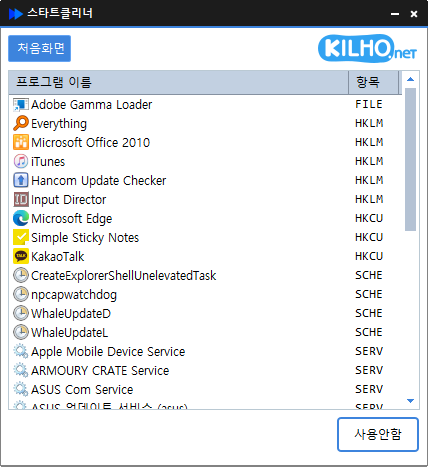
그래서 스타트클리너를 보게 됐다. 시작프로그램 폴더, 등록 정보, 작업 스케줄러, 서비스까지 4개 경로를 한 화면에서 확인할 수 있다는 점이 먼저 맞았다. 삭제가 아니라 비활성화 방식으로 바뀌는 것도 중요했다. 중개업소 PC는 인증서, 프린터, 스캐너, 보안 모듈처럼 한번 잘못 지우면 다시 맞추는 데 시간이 많이 들어서, 일단 꺼보고 문제 없으면 유지하는 방식이 훨씬 현실적이다.
스타트클리너가 작동하는 순서와 판단 기준
사용 순서는 단순하지만 안에서 하는 일은 생각보다 분명하다. 먼저 프로그램을 실행하면 컴퓨터가 켜질 때 따라 실행되도록 등록된 항목을 4개 경로에서 모은다. 폴더에 있는 파일, 윈도우 안쪽 등록 항목, 예약 실행 작업, 서비스 항목을 한 줄씩 읽어서 목록으로 보여주는 구조다.
그 다음에는 전부 보여주지 않고 한 번 걸러낸다. 시스템에 꼭 필요한 항목이나 이미 알려진 안전한 항목은 제외하고, 이름이나 파일 기준으로 의심할 만한 항목은 따로 눈에 띄게 살펴볼 수 있게 한다. 사용자는 이때 항목 이름, 경로, 어느 위치에서 시작되는지 보고 판단하면 된다. 예를 들어 파일명은 익숙한데 경로가 이상하게 임시 폴더 쪽으로 잡혀 있으면 다시 확인하는 식이다.
실행 흐름을 작업 기준으로 풀면 이렇다. 입력 단계에서는 현재 컴퓨터의 자동 실행 목록을 읽어 온다. 판단 단계에서는 필수 항목인지, 이미 알려진 예외인지, 사용자가 켜 둔 상태인지 확인한다. 처리 방식 선택 단계에서는 사용 안 함 또는 사용 함을 고른다. 실행 단계에서는 삭제하지 않고 꺼진 상태로 바꾼다. 결과 단계에서는 목록을 새로 불러와 지금 상태를 바로 보여준다.
이 방식이 좋은 이유는 실무자가 이해할 수 있는 단위로 끊긴다는 데 있다. 무엇을 읽었는지, 어떤 기준으로 숨겼는지, 사용자가 무엇을 눌렀는지, 그 결과 어떤 상태가 됐는지가 이어져서 보인다. 단순히 "알아서 정리"가 아니라, 내가 고른 항목만 꺼진다는 점이 불안감을 줄였다.
직접 써보면서 정리한 방식과 이전 방법 비교
내가 정리할 때는 한 번에 전부 끄지 않는다. 먼저 F5로 목록을 새로 읽고, 상단 저장 버튼으로 현재 목록을 텍스트 파일로 남긴다. 보통 프로그램 설치 전과 후를 각각 저장해 두면 비교가 쉽다. 예를 들어 설치 전 목록 68개, 설치 후 목록 74개처럼 숫자 차이만 봐도 새로 들어온 항목이 있다는 걸 바로 알 수 있다.
그다음은 세 단계로 나눠 본다. 첫째, 이름만 봐도 용도가 분명한 업무용 항목은 그대로 둔다. 둘째, 예전에 잠깐 썼던 프로그램 업데이트나 도우미 성격의 항목은 사용 안 함으로 돌린다. 셋째, 이름이 애매하거나 경로가 낯선 항목은 더블클릭으로 상세 정보를 열어 확인한 뒤 판단한다.
기존 방식과 비교하면 차이가 분명했다. 작업관리자나 시작프로그램 폴더만 볼 때는 보이는 항목만 다루게 된다. 반면 스타트클리너는 예약 작업과 서비스까지 같이 보기 때문에 "분명 껐는데 왜 또 뜨지" 같은 상황을 줄여준다. 다만 작업관리자는 윈도우 기본 기능이라 별도 파일이 필요 없고, 아주 간단한 정리만 할 때는 더 빠를 수 있다. 컴퓨터 한 대에서 보이는 항목 몇 개만 잠깐 끄는 정도라면 기본 기능으로도 충분하다.
다른 접근 방식으로는 보안 프로그램으로 전체 점검을 돌리는 방법도 있다. 이쪽은 의심 항목 탐지에는 도움이 되지만, 업무용으로 필요한 자동 실행과 불필요한 항목을 섞어 놓고 세밀하게 고르기에는 덜 맞았다. 중개업소처럼 프린터, 스캐너, 인증 관련 항목을 함부로 건드리기 어려운 환경에서는 보면서 끄는 쪽이 낫다.
사용 뒤에 달라진 점과 아쉬운 점
가장 먼저 체감한 변화는 켜고 나서 일 시작까지 걸리는 시간이 줄었다는 점이다. 정리 전에는 전원 버튼을 누른 뒤 지도, 메신저, 문서 프로그램이 안정적으로 열릴 때까지 4분 안팎 걸리던 자리가 있었는데, 불필요한 시작 항목을 11개 끄고 나서는 2분대 초반으로 내려왔다. 숫자만 보면 큰 차이가 아닐 수 있어도, 손님 맞기 전 짧은 준비 시간에서는 꽤 크다.
두 번째는 문제 추적이 쉬워졌다는 점이다. 예전에는 새 프로그램을 설치하고 나면 무엇이 같이 들어왔는지 감으로만 짐작했다. 지금은 설치 전후 목록을 저장해 두고 비교하니, 어떤 항목이 추가됐는지 바로 확인할 수 있다. 특히 광고 관리 프로그램이나 문서 변환 프로그램을 시험 설치할 때 도움이 됐다.
보안 점검 쪽에서도 쓸모가 있었다. 이름이 익숙하지 않은 항목이 예약 작업 쪽에 들어가 있거나, 서비스 이름은 멀쩡한데 실제 파일 위치가 이상한 경우를 따로 확인할 수 있었다. 중개업소는 직원이 여러 명이면 각자 필요한 프로그램을 설치하는 경우도 있어서, 표준 상태를 점검할 때 이런 목록 관리가 생각보다 중요하다.
아쉬운 점도 있다. 항목을 한곳에 모아 보여주다 보니 컴퓨터에 익숙하지 않은 사람에게는 처음 목록이 많아 보일 수 있다. 또 화이트리스트로 필수 항목을 걸러 준다고 해도, 업무 환경마다 꼭 필요한 프로그램은 다르다. 그래서 처음부터 대량으로 끄기보다 저장해 두고 몇 개씩 나눠 확인하는 방식이 안전하다.
어떤 상황에 맞고 어떤 경우에는 굳이 필요 없는지
스타트클리너가 잘 맞는 사람은 공인중개업소처럼 한 대의 컴퓨터에 여러 업무 프로그램이 쌓여 있는 환경이다. 직원 교체가 잦거나, 새 프로그램을 자주 설치하거나, 부팅 직후 느려지는 원인을 직접 확인해야 하는 자리에도 어울린다. 특히 삭제보다 비활성화가 중요한 곳, 다시 살려야 할 가능성이 있는 곳에 더 맞는다.
반대로 집에서 쓰는 개인용 컴퓨터처럼 설치된 프로그램 수가 적고, 시작 항목도 몇 개 안 되는 경우라면 윈도우 기본 기능만으로 충분할 수 있다. 시스템 안쪽 등록 위치까지 살필 일이 거의 없고, 보안 점검도 별도로 하지 않는다면 굳이 추가 프로그램을 열 필요는 없다.
공인중개업소 기준으로 보면 활용 장면은 분명하다. 마감 직전에 계약서 출력이 늦어질 때, 새 광고 프로그램 설치 뒤 갑자기 부팅이 길어졌을 때, 직원 PC 구성을 표준에 맞게 정리해야 할 때, 이런 때는 한 화면에서 4개 경로를 같이 보는 방식이 맞다. 반면 단순히 한두 개 항목만 잠깐 끄는 정도라면 기본 도구가 더 간단하다. 결국 중요한 건 프로그램 자체보다, 내 컴퓨터에서 시작될 때 무엇이 같이 올라오는지 한 번에 보고 판단해야 하는 상황인지 아닌지였다.
공식 홈페이지로 가기