


스타트클리너로 심리상담소 PC 시작 항목 정리한 기록
상담 일정이 밀릴 때 먼저 막히던 부분
심리상담소에서는 상담 기록 작성, 예약 확인, 결제 확인, 문서 출력이 한 대의 PC에서 연달아 이어지는 경우가 많다. 상담이 시작되기 전 10분 안에 여러 준비를 끝내야 하는데, 컴퓨터가 켜진 뒤 한참 동안 버벅이면 그 짧은 시간이 그대로 밀린다. 겉으로는 부팅이 느린 문제처럼 보이지만, 실제로는 켜지자마자 따라 올라오는 프로그램이 많아 화면이 늦게 반응하는 경우가 더 많았다.
처음에는 바탕화면 정리나 저장 공간 확보 같은 눈에 보이는 작업부터 했다. 그런데 체감은 잠깐 나아질 뿐, 며칠 지나면 다시 비슷해졌다. 상담소 업무용 PC는 새 프로그램을 자주 설치하지 않는 편인데도 시작할 때마다 항목이 조금씩 늘어나는 일이 반복됐고, 그 목록이 어디에 숨어 있는지 찾는 것부터 번거로웠다.
기존 방식으로는 왜 정리가 오래 걸렸는지
기존에는 작업 관리자, 시작프로그램 폴더, 작업 스케줄러, 서비스 화면을 각각 따로 열어 확인했다. 여기서 작업 스케줄러는 특정 시간이나 조건에 맞춰 프로그램이 실행되게 해두는 기능이고, 서비스는 PC가 켜질 때 뒤에서 함께 시작되는 항목이라고 보면 된다. 이름은 달라도 사용자 입장에서는 결국 "왜 같이 켜지는지 찾아서 끄는 일"인데, 화면이 나뉘어 있어 한 번에 판단하기가 어려웠다.
문제는 같은 종류의 항목이 아니어도 결과는 비슷하다는 점이다. 어떤 것은 시작프로그램 폴더에 들어 있고, 어떤 것은 윈도우 설정값 저장 구역인 레지스트리에 들어 있고, 또 어떤 것은 스케줄러에 숨어 있었다. 하나씩 찾다 보면 4단계 이상을 오가게 됐고, 잘못 건드리면 다시 복구하기도 부담스러웠다. 특히 상담소처럼 여러 명이 같은 PC를 번갈아 쓰는 환경에서는 "지워도 되는지"보다 "나중에 바로 되돌릴 수 있는지"가 더 중요했다.
왜 스타트클리너를 쓰게 됐는지
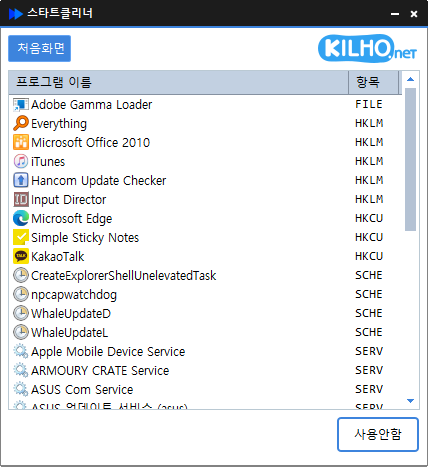
필요했던 것은 기능이 많은 관리 프로그램이 아니라, 자동 실행 항목을 한 화면에서 보고 안전하게 끄고 다시 살릴 수 있는 도구였다. 스타트클리너는 시작프로그램 폴더, 레지스트리, 작업 스케줄러, 서비스처럼 자동 실행이 걸리는 네 가지 경로를 한 번에 보여준다. 상담소 실무에서는 이 점이 가장 컸다. 어디에 등록됐는지 먼저 추측할 필요 없이 목록을 보고 판단할 수 있었기 때문이다.
또 하나 마음에 들었던 부분은 완전 삭제가 아니라 비활성화 방식이라는 점이다. 항목을 없애버리는 게 아니라, 지금은 켜지지 않게만 바꾸는 식이라 문제가 생기면 다시 사용함으로 돌릴 수 있다. 실제 업무에서는 "정리"보다 "되돌릴 수 있는 정리"가 더 쓸모 있다. 예약 문자 프로그램이나 프린터 도구처럼 당장은 필요 없어 보여도 특정 날에는 다시 필요한 경우가 있기 때문이다.
서버에서 허용 목록과 주의 목록을 내려받아 기본적으로 건드리면 안 되는 항목을 걸러주는 점도 실무에 맞았다. 사용자는 처음부터 긴 목록을 전부 읽지 않아도 된다. 꼭 봐야 할 것만 남기니 판단 시간이 줄었고, 무리하게 끄는 실수도 줄었다.
목록을 보고 정리할 때 실제로 어떤 순서로 진행됐는지
스타트클리너를 처음 실행하면 먼저 자동 실행 항목을 모아 한 목록으로 보여준다. 사용자가 하는 일은 단순하지만, 흐름은 분명하다. 입력 단계에서는 현재 PC에 등록된 자동 실행 항목을 읽어오고, 판단 단계에서는 기본 허용 목록에 들어간 항목을 빼고 나머지를 보여준다. 그다음 처리 방식 선택 단계에서 사용자는 이름, 경로, 출처를 보고 끌지 남길지 고른다.
실행 단계에서는 선택한 항목에 대해 사용안함 버튼을 누른다. 그러면 항목이 사라지는 것이 아니라 비활성 상태로 바뀌고, 목록에서는 회색 글씨처럼 구분되어 보인다. 결과 단계에서는 바로 새로 고침해 현재 상태를 다시 확인할 수 있다. 잘못 판단했다면 같은 항목을 다시 선택해 사용함으로 되돌리면 끝난다.
이 순서가 중요한 이유는 상담소 업무 중간에 빠르게 확인할 수 있기 때문이다. 예를 들어 새 결제 프로그램을 설치한 뒤 부팅이 갑자기 무거워졌다면, 설치 전후 목록을 텍스트로 저장해 두었다가 비교할 수 있다. 항목 수가 38개에서 45개로 늘었다면 어떤 항목 7개가 추가됐는지 바로 좁혀볼 수 있다. 단순히 "느려졌다"에서 끝나는 게 아니라, 어느 시점에 무엇이 늘었는지 잡아낼 수 있다.
다른 접근과 비교하면 어디에 맞고 어디엔 덜 맞는지
가장 간단한 대안은 윈도우 작업 관리자만 쓰는 방법이다. 평소에 자동 실행 항목이 몇 개 안 되고, 시작프로그램 폴더나 일반 프로그램 위주로만 관리하면 이 방법으로도 충분하다. 낯선 화면이 적고 기본 기능이라 접근도 쉽다. 다만 작업 스케줄러나 서비스처럼 뒤쪽에 숨어 있는 항목은 한 번에 보기 어렵다.
두 번째는 전문 보안 도구나 시스템 관리 도구를 쓰는 방식이다. 이런 프로그램은 더 많은 정보를 보여주고 세세하게 건드릴 수 있다. 대신 항목이 너무 많이 보이거나 용어가 어려워서 일반 사무 환경에서는 판단 부담이 커진다. 심리상담소처럼 IT 담당자가 상주하지 않는 곳에서는 정보가 많다고 바로 도움이 되지는 않았다.
스타트클리너는 그 중간쯤에 있었다. 숨은 항목까지 넓게 보되, 지워버리지 않고 잠시 끄는 방식이라 부담이 덜했다. 반대로 아주 세밀한 분석이나 악성 코드 정밀 점검까지 기대하면 범위가 다소 좁게 느껴질 수 있다. 상담소처럼 "일단 정상 업무에 방해되는 시작 항목을 추려내는 일"에는 맞지만, 보안 분석 자체가 주업무인 환경이라면 더 전문적인 도구가 필요하다.
사용하면서 확인한 변화와 아쉬운 점
우리 쪽에서는 상담실 PC 한 대와 접수용 PC 한 대를 기준으로 정리했다. 시작 항목을 살펴보니 상담실 PC는 34개, 접수용 PC는 41개가 잡혔고, 그중 즉시 필요하지 않은 항목이 각각 6개와 9개였다. 정리 전에는 전원 버튼을 누른 뒤 업무 가능한 상태가 되기까지 대략 4분 안팎 걸렸는데, 정리 후에는 2분대 중반까지 내려왔다. 초 단위 측정 도구를 붙여 기록한 건 아니지만, 상담 시작 전에 프린터 확인과 문서 열기를 여유 있게 끝낼 정도의 차이는 분명했다.
원인과 결과도 비교적 선명했다. 새 프로그램을 설치할 때 실행 도우미, 업데이트 확인기, 예약 실행 항목이 함께 등록되고, 이것이 누적되면서 부팅 직후 반응이 느려졌다. 스타트클리너로 목록을 한 번에 모아 보니 어떤 항목이 언제 추가됐는지 보이기 시작했고, 필요 없는 것을 비활성화한 뒤에는 로그인 직후 멈칫거리는 구간이 짧아졌다. 접수대에서 예약표를 여는 시간도 덜 흔들렸다.
아쉬운 점도 있다. 이름만 보고는 어떤 항목인지 바로 판단하기 어려운 경우가 있었다. 더블클릭으로 상세 정보 페이지로 넘어갈 수는 있지만, 사용자가 그 정보를 읽고 결정해야 하는 부담은 남아 있다. 또 허용 목록에서 빠진 낯선 항목이 모두 위험한 것은 아니어서, 무조건 끄기보다는 설치 시점과 사용 빈도를 같이 봐야 했다.
어떤 사람에게 맞고 어떤 상황에는 굳이 필요 없는지
상담 일정이 촘촘하고, 한 대의 PC에서 문서 작성과 예약 확인, 출력 업무가 이어지는 심리상담소에는 잘 맞는다. 새 프로그램 설치 뒤 부팅이 늦어졌는지 확인해야 하거나, 자동 실행으로 숨어 들어간 항목을 정리해야 할 때 특히 쓸 만하다. 설치 없이 실행 파일 하나로 바로 확인할 수 있어서 외부 지원 없이 현장에서 점검하기도 수월한 편이다.
반대로 시작 항목이 많지 않은 개인용 PC이거나, 한 달에 한두 번 정도만 느려지는 환경이라면 기본 기능만으로도 충분할 수 있다. 항목 의미를 읽고 판단하는 시간이 아깝게 느껴질 정도로 단순한 환경이라면 굳이 별도 도구를 쓰지 않아도 된다. 여러 프로그램 설치 전후 목록을 저장해 비교해야 하거나, 상담소처럼 업무 중단 없이 안전하게 껐다가 다시 살려야 하는 상황이라면 그때 맞는 선택지가 된다.
공식 홈페이지로 가기